






"Connectez PlayStation VR2 à PC: étapes faciles"
Si vous avez hâte d'utiliser votre casque PlayStation VR2 avec un PC de jeu pour explorer la vaste bibliothèque de SteamVR, vos options étaient auparavant limitées. Cependant, Sony a maintenant publié un adaptateur de 60 $ qui permet aux propriétaires de PS VR2 de connecter leur casque à tout PC de jeu moderne, à condition que le PC réponde aux spécifications minimales du casque. Bien que l'adaptateur soit commercialisé sous forme de solution de plug-and-play, une configuration supplémentaire peut être nécessaire en fonction de la configuration de votre PC en raison de certaines omissions de fonctionnalités.
Comment se connecter à votre PC avec l'adaptateur
Avant de plonger dans le processus de configuration, assurez-vous d'avoir tous les composants nécessaires. Le PS VR2, lorsqu'il est connecté via l'adaptateur, est entièrement compatible avec la plupart des jeux SteamVR. Vous aurez besoin d'un PC avec connectivité Bluetooth 4.0, d'un câble DisplayPort 1.4, d'une prise de courant AC et des applications PlayStation VR2 et SteamVR installées sur Steam. Les contrôleurs de sens, inclus avec le PS VR2, facturent via USB-C, vous aurez donc besoin de deux ports et câbles de charge USB-C. Alternativement, considérez la station de charge de contrôleur de sens de 50 $ disponible auprès de Sony pour une solution plus pratique.
Ce dont vous aurez besoin
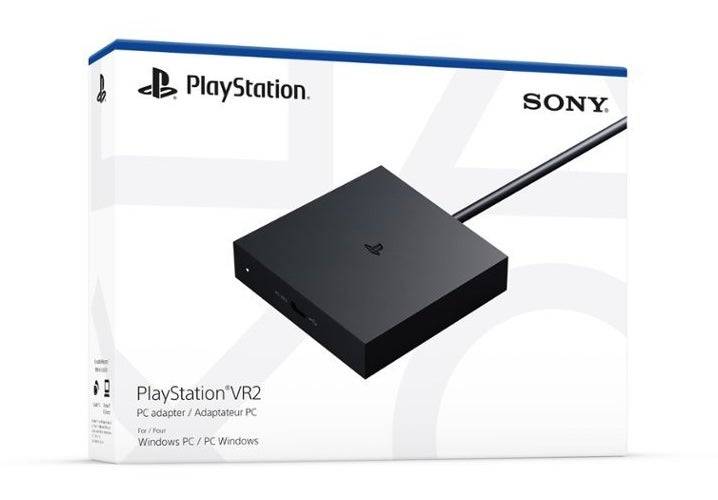 Pour vous assurer que votre PC de jeu est compatible avec le casque PlayStation VR2, visitez la page officielle de préparation de l'adaptateur PC PS PS VR2 de Sony. Une fois que vous avez confirmé la compatibilité de votre système, rassemblez ce qui suit:
- Un casque PlayStation VR2
- L'adaptateur PLYStation VR2 PC (comprend un adaptateur AC et un câble de type A USB 3.0 masculin))
- Un câble DisplayPort 1.4 (vendu séparément)
- Un port de type A USB 3.0 gratuit sur votre PC (Sony vous conseille d'utiliser des câbles d'extension ou des concentrateurs externes, bien qu'un centre externe propulsé puisse fonctionner)
- Capacité Bluetooth 4.0 sur votre PC (intégré ou via un adaptateur externe)
- Steam et SteamVR sont installés sur votre PC
- L'application PlayStation VR2 installée dans Steam
Comment se connecter: instructions étape par étape
Une fois que vous avez tous les composants requis, suivez ces étapes pour connecter votre PS VR2 à votre PC:
- Installez SteamVR et l'application PlayStation VR2: Téléchargez et installez le client Windows Steam , suivi de l' application SteamVR et de l' application PlayStation VR2 .
- Configurez Bluetooth de votre PC et associez vos contrôleurs de sens: activez Bluetooth à partir des paramètres de votre PC> Bluetooth & Appareils. Associez vos contrôleurs de sens en tenant la PlayStation et créez des boutons jusqu'à ce que la lumière clignote. Ajoutez les contrôleurs en tant que périphériques Bluetooth via le bouton "Ajouter un périphérique" dans la section Bluetooth & Devices.
- Configurez l'adaptateur et connectez-le à votre PC: insérez l'adaptateur PS VR2 dans un port USB 3.0 de type A. Utilisez un câble DisplayPort 1.4 pour connecter l'adaptateur à l'emplacement DisplayPort de votre GPU. Connectez l'adaptateur d'alimentation AC à l'adaptateur PS VR2 et branchez-le dans une prise électrique. Connectez la PlayStation VR2 à l'adaptateur PC via le port USB-C à l'avant de l'adaptateur.
- Désactivez la planification GPU accélérée par le matériel (en option): Pour les GPU plus récents comme NVIDIA RTX 40-Series, désactivez la planification GPU accélérée par le matériel pour une expérience VR stable. Accédez à Paramètres> Système> Affichage> Graphiques, éteignez le curseur de GPU "accéléré par le matériel" et redémarrez votre PC.
- Lancez l'application PlayStation VR2 et SteamVR: alimenter sur le casque PS VR2 en maintenant le bouton central jusqu'à ce qu'il vibre. Démarrez SteamVR, définissez-le comme votre fonctionnement OpenXR par défaut, et ouvrez l'application PlayStation VR2 pour mettre à jour le micrologiciel de vos contrôleurs de sens et configurez votre zone de jeu et vos préférences. Suivez les instructions à l'écran et à la tête pour finaliser la configuration, y compris les ajustements IPD et Distance d'affichage.
Une fois la configuration terminée, vous êtes prêt à profiter de jeux SteamVR avec votre casque PlayStation VR2!
Pouvez-vous vous connecter à PC sans adaptateur?
Actuellement, la connexion du PS VR2 à un PC sans adaptateur n'est pas officiellement prise en charge. Cependant, certains utilisateurs ont signalé un succès avec des GPU à partir de 2018 qui comportent un port USB-C et Virtuallink, permettant une connexion directe avec l'application PlayStation VR2 installée. Pour la plupart des utilisateurs, cependant, l'adaptateur reste essentiel pour connecter le PS VR2 à un PC.
-
 Jan 11,25Teamfight Tactics publie des notes de mise à jour pour la mise à jour finale d'Inkborn Fables dans la version 14.14 Teamfight Tactics Patch 14.14 : Les détails de la mise à jour finale de Inkborn Fables dévoilés ! Préparez-vous pour le dernier chapitre d'Inkborn Fables dans Teamfight Tactics avec le patch 14.14 ! Riot Games a révélé des changements intéressants, notamment une augmentation significative de la fréquence des rencontres et des taux de rencontre ajustés. Préparation
 -
 Feb 11,25Pokémon Go célèbre le Nouvel An 2025 Pokémon Go Rings en 2025 avec un événement du Nouvel An festif et plus encore! Comme le conclut 2024, Niantic célèbre l'arrivée de 2025 à Pokémon Go avec un événement spécial du Nouvel An. Cela précède l'événement Fidough Fetch et la très attendue Journée communautaire de Sprigatito. Le coup d'envoi de la nouvelle année est le
 -
 Jun 14,25Pokémon lance de la vraie encyclopédie Pokédex fabriquée par des écologistes et des comportementalistes Préparez-vous, les fans de Pokémon - The Pokémon Company entre dans le monde de la science avec une toute nouvelle encyclopédie officielle écrite par des écologistes et comportementalistes animaux experts. Découvrez ce que la pokécologie a en réserve pour les formateurs et les chercheurs.
 -
 May 05,25Pokémon Go Tour: Unova révèle de nouveaux détails passionnants Préparez-vous pour un voyage passionnant alors que le Pokémon Go Tour: UNOVA s'approche, apportant une multitude de nouvelles fonctionnalités et mises à jour du jeu. Que vous soyez un fan de la nouvelle musique, des articles d'avatar exclusifs ou des recherches spéciales passionnantes, il y a quelque chose pour tout le monde alors que vous plongez dans le monde de l'ONUVA et son PO