




GridArt
 |
Letzte Version | 1.8.3 |
 |
Aktualisieren | Jun,20/2026 |
 |
Entwickler | Technical Diet - GridArt |
 |
Betriebssystem | Android 6.0+ |
 |
Kategorie | Kunstdesign |
 |
Größe | 16.5 MB |
 |
Google PlayStore |  |
| Stichworte: | Kunst & Design |
-
Letzte Version
1.8.3
-
Aktualisieren
Jun,20/2026
-
Entwickler
Technical Diet - GridArt
-
Betriebssystem
Android 6.0+
-
Kategorie
Kunstdesign
-
Größe
16.5 MB
-
Google PlayStore


 Herunterladen(1.8.3)
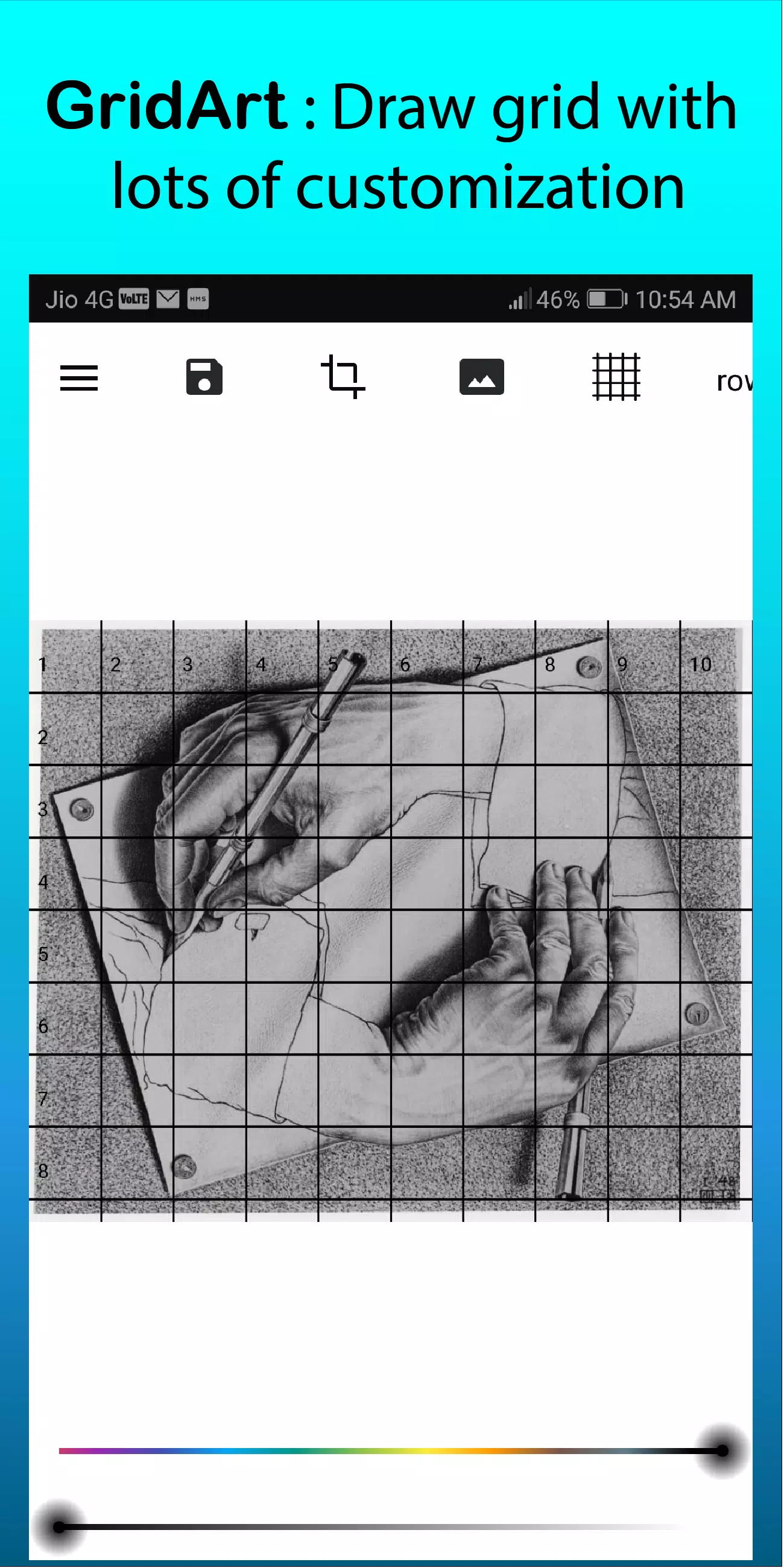
Rasterzeichnung für Künstler: Überlagern Sie anpassbare Raster auf beliebigen Bildern mit umfangreichen Optionen.
GridArt: Das ultimative Werkzeug für Künstler, um perfekte Proportionen und Genauigkeit zu erreichen!
Willkommen bei GridArt!
GridArt ist das ideale Tool für Künstler jedes Könnens, vom Anfänger bis zum erfahrenen Profi, die ihre Zeichentechnik verfeinern und atemberaubende Kunstwerke schaffen möchten. Unsere App vereinfacht die Rasterzeichnungsmethode und ermöglicht es Ihnen, hochgradig anpassbare Raster mit Präzision über Ihre Referenzbilder zu legen. Dies macht das Übertragen komplexer Kompositionen auf Ihre Leinwand oder Ihr Papier bemerkenswert einfach.
Was ist die Rasterzeichnungsmethode?
Die Rastermethode ist eine bewährte Technik, die die Zeichengenauigkeit und Proportionalität verbessert. Dabei werden sowohl Ihr Referenzbild als auch Ihre Zeichenfläche in ein identisches Raster aus gleich großen Quadraten unterteilt. Indem Sie sich jeweils auf ein Quadrat konzentrieren, können Sie intricate Details genau nachbilden und sicherstellen, dass die Gesamtkomposition perfekt proportioniert bleibt.
Warum GridArt: Rasterzeichnung für Künstler wählen?
GridArt belebt die klassische Rastermethode wieder, indem es moderne Technologie mit einer Fülle an Anpassungsfunktionen integriert, die auf die spezifischen Anforderungen heutiger Künstler zugeschnitten sind.
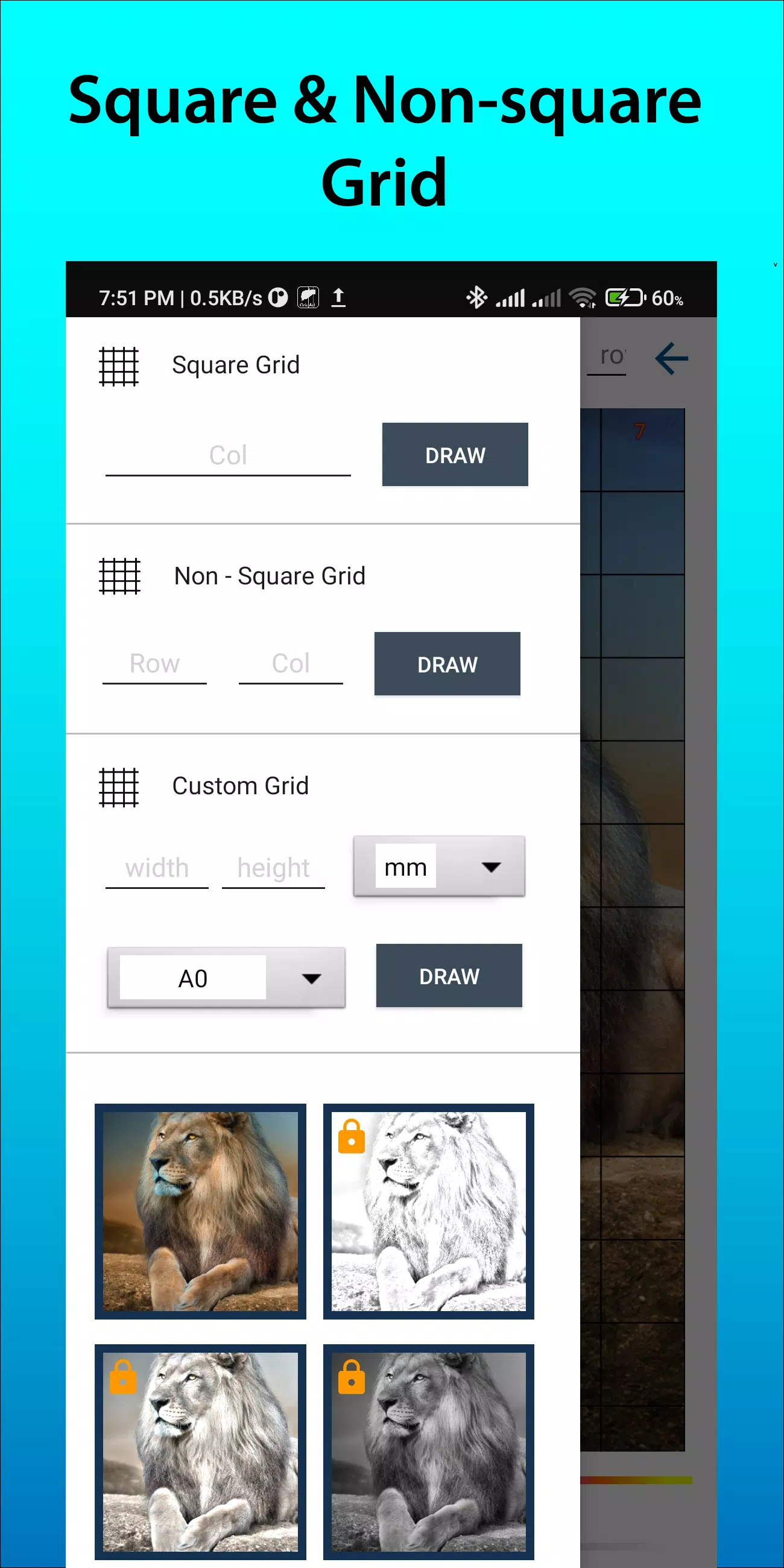
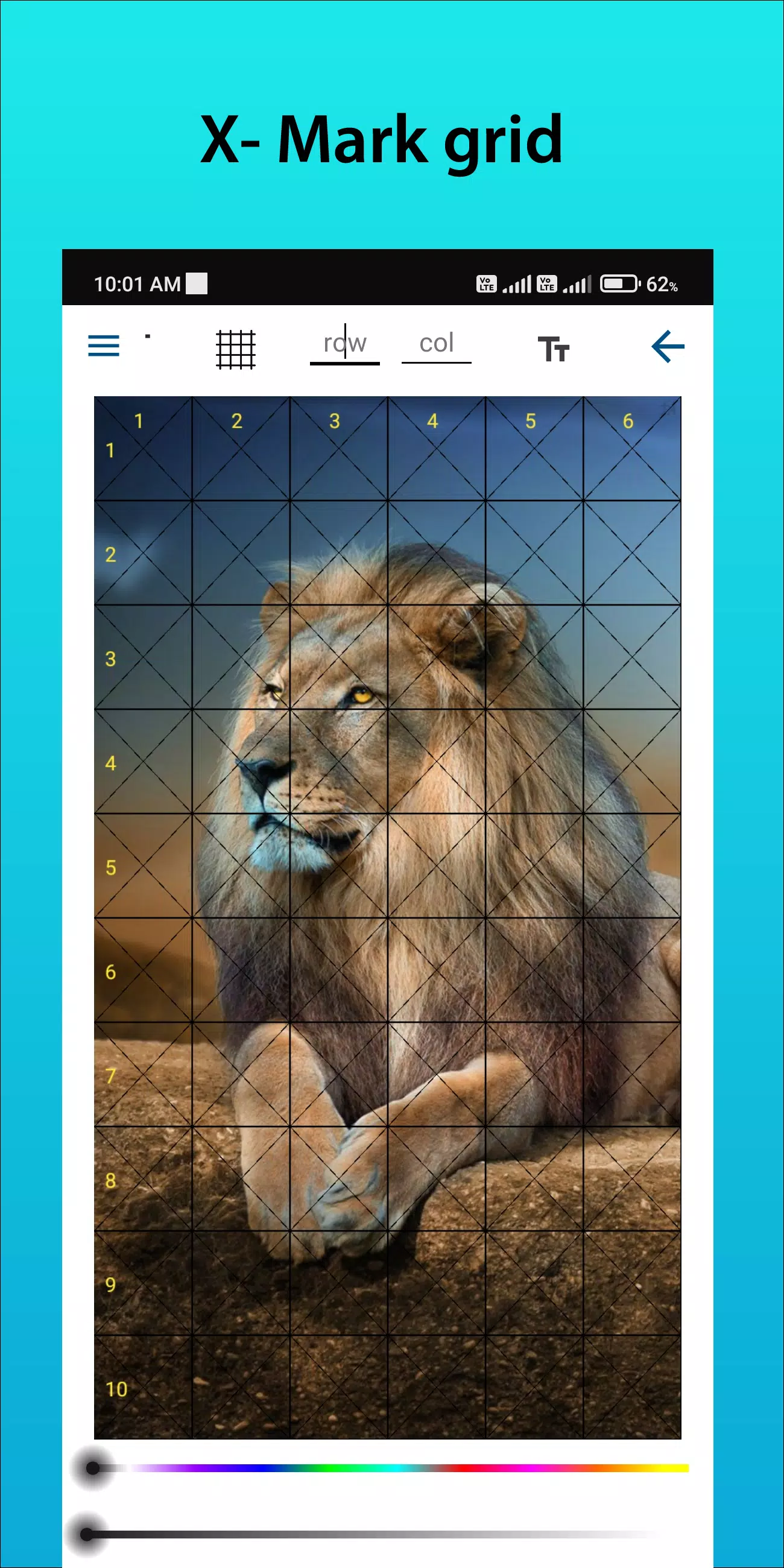
Anpassbare Raster: Wählen Sie Ihre bevorzugte Anzahl von Reihen und Spalten, passen Sie Linienstärke und Farbe an und fügen Sie sogar diagonale Hilfslinien für zusätzliche Unterstützung hinzu.
Benutzerfreundliche Oberfläche: Unser intuitives Design ermöglicht müheloses Hochladen von Bildern, Anpassen des Rasters und Speichern von Projekten.
Hochauflösende Ausgabe: Exportieren Sie Ihre mit einem Raster überlagerten Bilder in hoher Auflösung, ideal für den Druck und als präzise Referenz.
So verwenden Sie GridArt
Befolgen Sie diese Schritte, um die Rasterzeichnungsmethode effektiv zu nutzen:
Wählen Sie Ihr Referenzbild: Wählen Sie das Bild aus, das Sie zeichnen möchten.
Erstellen Sie ein Raster auf dem Referenzbild: Legen Sie ein Raster mit gleichmäßig verteilten vertikalen und horizontalen Linien über Ihr Bild. Sie können die Quadratgröße wählen, üblicherweise 1 Zoll oder 1 Zentimeter.
Erstellen Sie ein Raster auf Ihrer Zeichenfläche: Zeichnen Sie ein passendes Raster auf Ihr Papier oder Ihre Leinwand und stellen Sie sicher, dass Anzahl und Proportionen der Quadrate mit Ihrem Referenzraster identisch sind.
Übertragen des Bildes: Arbeiten Sie Quadrat für Quadrat. Beobachten Sie die Details innerhalb jedes Quadrats im Referenzbild und zeichnen Sie sie in das entsprechende Quadrat auf Ihrer Zeichenfläche nach. Dieser sorgfältige Ansatz garantiert genaue Proportionen und Platzierung.
Raster löschen (optional): Sobald Ihre Zeichnung fertig ist, können Sie die Rasterlinien bei Bedarf sanft radieren.
Hauptmerkmale der Rasterzeichnung
1. Zeichnen Sie Raster auf beliebigen Bildern; wählen Sie aus Ihrer Galerie und speichern zum Drucken.
2. Rastererstellung mit quadratischen, rechteckigen oder benutzerdefinierten Rastern definiert durch Ihre gewählten Reihen und Spalten.
3. Beschneiden von Fotos in jedes Seitenverhältnis, einschließlich Standard-Voreinstellungen wie A4, 16:9, 9:16, 4:3 und 3:4.
4. Ein- oder Ausschalten der Zeilen-Spalten-Zahlen und Zellenbeschriftungen mit anpassbarer Textgröße.
5. Verschiedene Raster-Beschriftungsstile anwenden.
6. Wählen Sie zwischen regulären oder gestrichelten Gitterlinien und passen Sie deren Breite an.
7. Passen Sie die Farbe und Opazität der Gitterlinien und Beschriftungen an.
8. Einen Skizzenfilter anwenden, um den Zeichenvorgang zu vereinfachen.
9. Rastermaße in Millimetern, Zentimetern oder Zoll einstellen.
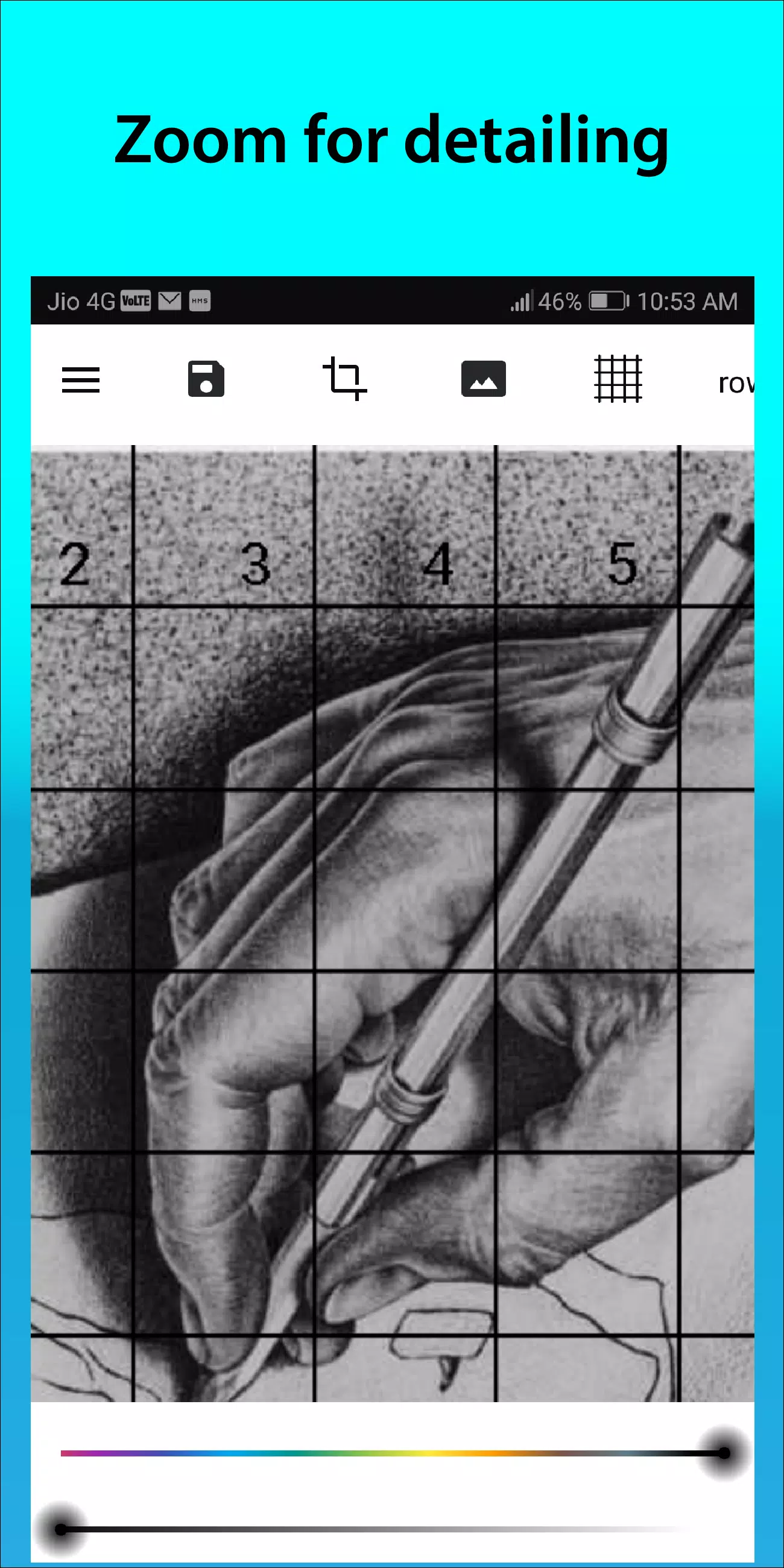
10. In Ihr Bild hineinzoomen, um feine Details einzufangen.
Folgen Sie uns auf Instagram @gridArt_sketching_app und kontaktieren Sie uns bei Fragen oder Vorschlägen. Nutzen Sie #gridArt auf Instagram für die Chance, vorgestellt zu werden.
Was ist neu in der neuesten Version 1.8.3
Zuletzt aktualisiert am 14. September 2024
# Bildschirmsperre hinzugefügt